sábado, 18 de junio de 2016

Practica 35 Ev. 2.7 Ingles Tecnico

Esta practica se elaboro en forma de libro, en ella deben de contener 100 palabras en Ingles que un técnico debe de saber. Para lo cual se le agrego una imagen referente a la palabra para su fácil identificación y concientización.


martes, 14 de junio de 2016

practica 41 Cierre de competencia II

En esta práctica realizamos un cuestionario de apertura sobre como configurar componentes, de acuerdo con el tipo de dispositivo se necesitaran los controladores o si es un dispositivo Plug & Play es importante saber lo que es configurar ya que esta competencia es de configurar.
Hablamos sobre que un controlador y de los controladores de los dispositivos, su objetivo de los controladores es tener una mejor calidad y funcionalidad del dispositivo que se le instale a la PC, la finalidad de identificar los dispositivos que necesitan es para que funcione de manera adecuada e interactúe con el controlador es importante saber lo que es es un controlador y su función que realiza en los dispositivos en conclusión los controladores son importante para los dispositivos.

Practica 40 Ev. 2.12 Configurar el Dispositivo

En esta practica aprendimos a como instalar un dispositivo con sus controladores en una computadora y controladores y como puede ser configurado, el grado de dificultad que tuve fue al instalar los controladores ya que el manual venia en inglés y no le entendimos mucho, también fue identificar si funciona el dispositivo correctamente.


Practica 38 Ev 2.10 instala controladores


Los drivers o controladores son programas que sirven de intermediarios entre Windows (u otro sistema operativo) y los dispositivos o componentes de hardware del PC.
Son necesarios para que funcionen impresoras, escáneres, la tarjeta gráfica, de sonido, de red, la placa base, etc. Y para que Windows u otros programas "se entiendan" con ellos. Habrá fallos si no tienen drivers, si se borran (por el ejemplo al formatear) o si se usan unos incorrectos.
Por qué es esencial tenerlos al día
Cada controlador está creado para un sistema operativo y un dispositivo concretos. Por ejemplo, el driver de una impresora o una tarjeta gráfica que valga para Windows 7 no valdrá para la misma impresora o gráfica si se usa en Windows 10. Además el controlador sólo sirve para ese modelo concreto de impresora o tarjeta. No para otros, aunque sean de la misma marca.

Instalar los drivers adecuados es lo primero que hay que hacer al cambiar a un Windows nuevo.
Los controladores suelen ir actualizándose, no son algo fijo. Quienes los desarrollan -fabricantes como ATI, NVIDIA, Realtek o HP- los van cambiando. En general para mejorarlos, corregir defectos de los anteriores o adaptarlos a nuevos programas o equipos. Es importante tener siempre la versión más reciente.O si compras un nuevo dispositivo o hardware. Sólo así funcionarán correctamente. Si no lo haces te arriesgas a cosas como que falle tu impresora, no haya sonido, la imagen sea mala, te quedes sin conexión a Internet, etc.

sábado, 11 de junio de 2016

practica 39 Ev 2.11 actualizar el controlador


Los controladores o drivers son archivos de configuración que hacen que tu hardware y tus dispositivos funcionen. El proceso para instalar controladores se ha vuelto significativamente más sencillo a lo largo de los años. Ahora los sistemas operativos se encargan de llevar a cabo gran parte de la tarea. De todas formas, el hecho de saber cómo actualizar los controladores tú mismo te ayudará a hacer que tu computadora tenga el mejor rendimiento posible.

windos de actualizar

1
Abre la utilidad Windows Update. Windows Update puede encargarse de la mayoría de las actualizaciones de controladores. Existen muchas formas de abrir Windows Update:
Para cualquier versión de Windows: abre el Panel de control, selecciona "Íconos grandes" o "Íconos pequeños", y luego abre la opción "Windows Update".
Windows 8. Abre la barra de charms y selecciona "Configuración". Selecciona "Cambiar la configuración del PC" y luego "Actualiza y recuperar". Selecciona la opción "Windows Update".


2
Observa las actualizaciones disponibles. Haz clic en los enlaces "Ver actualizaciones importantes" y "Ver actualizaciones opcionales" para ver las diferentes actualizaciones que Windows Update ha encontrado. Puede haber controladores de hardware en ambas secciones. La parte superior de la lista está reservada para las actualizaciones de software, mientras que en la parte inferior de la lista aparecerán los controladores de hardware.

3
Instala todas las actualizaciones disponibles. Marca las casillas de todas las actualizaciones que quieras instalar y luego presiona el botón Instalar.
El proceso de actualización podría tardar unos instantes en completarse. Es posible que te pidan que reinicies la computadora.

4
Si Windows Update no encuentra los controladores, abre el Administrador de dispositivos. Si Windows Update no ha instalado todos los controladores que necesitas, el próximo paso es determinar cuáles de ellos necesitas actualizar. El Administrador de dispositivos es la forma más fácil de acceder a todo el hardware instalado, en especial si no tienes la doucmentación de tu computadora.
Para abrir rápidamente el Administrador de dispositivos, presiona ⌘ Win+R y escribe devmgmt.msc.

5
Identifica el hardware que todavía necesita su controlador. El Administrador de dispositivos consiste en una lista de todos los componentes de hardware que están instalados. Todos aquellos componentes que no estén funcionando correctamente tendrán un pequeño ícono amarillo con el signo "!" a su lado. Los componentes no identificados tendrán un pequeño ícono con el signo "?".


6
Haz clic derecho sobre algún elemento de la lista y selecciona "Actualizar software del controlador". Selecciona "Buscar automáticamente software de controlador actualizado". Windows buscará en línea la versión más reciente del software del controlador. Si encuentra controladores más nuevos, te preguntará si quieres instalarlos.
Windows no siempre encuentra la versión más actualizada del controlador. Esto sucede con mayor frecuencia con el hardware que actualiza sus controladores en forma regular, por ejemplo, las tarjetas gráficas. Si Windows informa que el dispositivo está actualizado, igual sería bueno verificarlo manualmente.


7
Identifica el modelo del hardware que no se ha actualizado. Si Windows no encuentra controladores más recientes automáticamente, necesitarás descargar tú mismo los controladores del fabricante. Para poder hacerlo, necesitarás conocer el fabricante y el modelo del hardware en cuestión. Si Windows reconoce el hardware, podrás ver su información desde el Administrador de dispositivos. Si no reconoce el hardware, deberás hacer una investigación un poco más minuciosa.
Haz clic derecho en el hardware no reconocido y selecciona "Propiedades".
Haz clic en la pestaña "Detalles" y selecciona "ID de Hardware" en el menú desplegable.
Haz clic derecho en el primer elemento que aparece en la lista y selecciona "Copiar". Pega el texto copiado en tu buscador favorito. Los primeros resultados por lo general por lo general te ayudarán a descubrir cuál es el fabricante y el modelo del hardware.[1]
Si esto no te ayuda a identificar con precisión el hardware, deberás consultar la documentación de tu computadora o abrir físicamente la computadora para identificar el hardware visualmente.


8
Visita la página de soporte del fabricante del hardware. Una vez que sepas cuál es el fabricante y el modelo del hardware que quieres actualizar, podrás descargar los controladores más recientes directamente desde la página de soporte. Aquí debajo verás algunos de los sitios de soporte más comunes de los fabricantes más importantes:
Placas madre:
Gigabyte: gigabyte.com/support-downloads/download-center.aspx?ck=2
Intel: downloadcenter.intel.com
MSi: msi.com/service/download/
ASRock: asrock.com/support/download.asp
Asus: support.asus.com/download/options.aspx?SLanguage=en&type=1
Tarjetas gráficas:
NVIDIA: nvidia.com/Download/index.aspx?lang=en-us
AMD/ATI: support.amd.com/en-us/download
Computadoras portátiles:
Dell: dell.com/support/home/us/en/19/Products/laptop?app=drivers
Gateway: gateway.com/worldwide/support/
HP: www8.hp.com/us/en/support-drivers.html
Lenovo: support.lenovo.com/us/en/products?tabName=Downloads
Toshiba: support.toshiba.com
Tarjetas de red:
Linksys: linksys.com/us/support/
Netgear: downloadcenter.netgear.com/
Realtek: realtek.com.tw/downloads/
Trendnet: trendnet.com/downloads/
Unidades ópticas:
Samsung: samsung.com/us/support/
Sony: sony.storagesupport.com/models/21
LG: lg.com/us/support
LiteOn: us.liteonit.com/us/service-support/download
Periféricos:
Creative: support.creative.com/welcome.aspx
Logitech: support.logitech.com/
Plantronics: plantronics.com/us/category/software/
Turtle Beach: support.turtlebeach.com/files/


9
Busca el modelo de hardware en el sitio de soporte. Utiliza la función de búsqueda del sitio de soporte para encontrar el modelo que necesitas. También puedes buscarlo navegando a través de los distintos modelos. Algunos sitios tienen una función de detección automática, lo cual puede ayudarte a identificar rápidamente el controlador específico que buscas.


10
Descarga los archivos de los controladores. Muchos controladores vienen como instaladores (archivos .exe) o empaquetados con software diseñado para el hardware. Los controladores de los dispositivos viejos o más comunes, pueden venir en formato .zip. Algunas veces el software que acompaña al hardware aparece en un listado separado de los controladores.


11
Ejecuta el instalador o extrae los archivos. Si descargaste un archivo .exe, puedes ejecutarlo y seguir las instrucciones del asistente para instalar los controladores. Si descargaste un archivo .zip, haz doble clic en él para abrirlo, copia los archivos en una carpeta a la que puedas acceder fácilmente y continúa leyendo.
Si usas un instalador, es probable que te pidan que reinicies la computadora una vez que la instalación se haya completado. En general no es necesario instalar ningún software adicional, a menos que quieras hacerlo.


12
Instala los controladores manualmente. Si los controladores venían en un archivo .zip, necesitarás instalarlos manualmente. Puedes hacerlo desde del Administrador de dispositivos.[2]
Abre el Administrador de dispositivos, haz clic en el hardware y selecciona "Actualizar software de controlador".
Selecciona "Buscar software de controlador en mi equipo".
Ve hacia la ubicación en donde copiaste los archivos del controlador y selecciona el archivo .inf que corresponda según tu sistema operativo.


Método 2 de 3: Mac
1
Haz clic en el menú de Apple. Todas las actualizaciones de controladores se gestionan a través de la herramienta "Actualización de software". No necesitas buscar ningún controlador.

2
Selecciona "Actualización de software". Espera a que Apple cargue la lista de actualizaciones disponibles.
3
Haz clic en el botón "Actualizar" junto al controlador que quieras instalar.También puedes hacer clic en "Actualizar todo" para instalar automáticamente todas las actualizaciones de la lista.


Método 3 de 3: Linux
1
Abre la herramienta "Controladores adicionales". Linux ya incluye los controladores del hardware más común del sistema, por ejemplo, adaptadores de red, conectores USB, unidades ópticas y otros. Algunos fabricantes de hardware, especialmente los fabricantes de tarjetas gráficas, lanzan controladores de propietario que deben instalarse en forma manual. Puedes hacerlo desde la herramienta "Controladores adicionales" en las distribuciones basadas en Ubuntu.
Abre el Dash o tablero y busca "controladores adicionales" para abrir esta utilidad.

2
Selecciona los controladores que quieras usar y haz clic en "Aplicar cambios". Ubuntu comenzará a descargar e instalar los archivos de los controladores. Si aparecen varias versiones en la lista, asegúrate de seleccionar la más nueva entre todas las disponibles.

3
Abre la Terminal para instalar los controladores de la impresora. Configurar impresoras en Linux puede ser dificultoso ya que no muchas están tienen configurado el soporte para este sistema operativo. Puedes utilizar la herramienta de configuración automática para intentar detectar y descargar los controladores necesarios.
Abre la Terminal presionando ^ Ctrl+⎇ Alt+T.
Escribe system-config-printer y presiona ⌅ Enter. Sigue las instrucciones para identificar la impresora y descargar los archivos necesarios.

4
Busca en línea guías específicas para tu hardware. El proceso de instalación de controladores normalmente es único para cada componente de hardware en particular. Generalmente puedes encontrar guías para instalar controladores en la página de soporte del fabricante o en foros de usuarios de Linux.
Practica 

lunes, 6 de junio de 2016

Practica 37 Ev. 2.9 Identificar el Modo de Instalacion

Una de las formas más comunes de instalar un driver es mediante un Installshield, o programa de ayuda a la instalación, distribuido en forma de archivo ejecutable (.EXE). Este sistema es el empleado cuando la instalación del driver implica la instalación de programas adjuntos, como es el caso de drivers de tarjetas gráficas, tarjetas de sonido, impresoras, etc.). En este caso la instalación del mismo consiste en ejecutar el instalador (archivo .EXE, que normalmente se suele llamar setup.exe, debiendo seguirse una serie de instrucciones que se nos muestran en dicho proceso. A veces se nos presentan también opciones de instalación y configuración. Este sistema es también usado a veces cuando se necesita expandir los drivers en un directorio en concreto para su posterior uso. Otra forma de instalar un driver es mediante el reconocimiento del dispositivo y búsqueda del controlador por parte del sistema Plug and Play (P&P). En este caso debemos preinstalar los drivers en un directorio (carpeta) determinado, bien mediante un programa instalador (.EXE) o bien en muchos casos descomprimiendo un archivo tipo .ZIP o tipo .RAR a dicho directorio. 


Practica 36 Ev. 2.8 Identificar el Controlador Adecuado

Cuando se descargan o se actualizan los controladores, es importante seleccionar el controlador que va a funcionar correctamente con el dispositivo específico en su computadora. Frecuentemente, un dispositivo en particular podría ser hecho por diferentes fabricantes aunque esté hecho para el mismo modelo de computadora; cada uno requiere un controlador específico hecho por el fabricante. Esto significa que en el área para controladores y descargas en nuestra página de soporte, podría haber más de un controlador disponible para el mismo dispositivo. Los siguientes pasos le mostrarán cómo seleccionar los controladores correctos para su computadora.
Los fabricantes de hardware suelen actualizar estos drivers o controladores, por lo que en ocasiones deberemos poner al día el que tengamos instalado y trabajando en nuestro equipo, para así disponer de nuevas funcionalidades, mejoras de rendimiento e incluso, como acción o medida de seguridad cuando estas actualizaciones surgen con la finalidad de corregir errores o vulnerabilidades que podrían comprometer nuestro equipo.


Practica 34 Ev. 2.6 Comprimir-Descomprimir

Un archivo comprimido, es el resultado de tratar un archivo, documento, carpeta, etc., con un programa específico para comprimir, cuyo objetivo principal es reducir su peso para que ocupe menos espacio, pero con este proceso no perdemos la información original.
Al comprimir nuestros archivos, tenemos la posibilidad de protegerlos con una contraseña, de tal modo que solo aquellos usuarios a quienes facilitemos esta contraseña podrán descomprimirlos y por tanto acceder a esos documentos. Reducir el espacio que ocupan en el disco de nuestro ordenador, nuestro Pen drive, etc., con el fin de introducir mayor cantidad de información.
Programas: WinZip, WinRAR, Win Ace, 7Zip, Pea Zip, Izard, Zip Genius, Iceows, My Photo Zip, izarc, ZippHo, Power Zip y Zip it Fast Pro


Practica 33 Ev. 2.5 Compatibilidad de Hardware

Asimismo, como parte del proceso de confirmación de la compatibilidad del hardware, compruebe que tiene los controladores de los dispositivos de hardware actualizados y que el BIOS del sistema está actualizado (o, en el caso de un equipo basado en la arquitectura Itanium, Uno de los pasos más importantes que hay que seguir antes de ejecutar la instalación en un servidor es confirmar que el hardware es compatible con productos de la familia de Windows Server 2003. Para ello puede realizar una comprobación de compatibilidad previa a la instalación desde el CD de instalación o revisar la información de compatibilidad del hardware ofrecida por Microsoft. 

Practica 32 Ev. 2.4 Administrador de Dispositivos

El Administrador de dispositivos es una utilidad de Windows a través de la cual podemos gestionar todo el Hardware instalado en el equipo. Para abrirlo, abrimos el Panel de control, desde el menú Inicio. Te muestra los dispositivos que están instalados en tu PC. Además te permite actualizar los drivers (o controladores) de los dispositivos instalados, así como para modificar la configuración del hardware y de este modo resolver algunos problemas.

Practica 31 Ev. 2.3 Plug & Play

Caso práctico de un dispositivos Plug & Play “USB”

Plug and play es una expresión de la lengua inglesa que se ha popularizado en castellano gracias a su uso habitual en el ámbito de la informática. La frase puede traducirse como “conectar y usar” y refiere a las características de aquellos dispositivos que pueden utilizarse en una computadora sin la necesidad de configuración.
Lo que implica el plug and play, por lo tanto, es que el periférico en cuestión sólo debe enchufarse en el ordenador y ya puede empezar a usarse. No es necesario instalar un software en particular ni ingresar parámetros, ya que la computadora reconocerá el artefacto conectado de manera automática.


sábado, 4 de junio de 2016

Practica 30 Ev 2.2 installShield

installShield es una herramienta de software para crear instaladores o paquetes de software. InstallShield fue desarrollado inicialmente por Stirling Technologies. Esta compañía se cambió el nombre después a InstallShield Corporation y continuó usando este nombre hasta que Macrovision adquirió la empresa en 2004.
InstallShield fue fundada por Viresh Bhatia y Rick Harold. El 1 de abril de 2008 la Unidad Empresarial de Software de Macrovision (junto con la marca InstallShield) fue vendida a la firma privada Thoma Cressey Bravo, fundándose una nueva compañía: Acresso Software Corporation. Además, en octubre del 2009 Acresso Software anunció que su nuevo nombre sería Flexera Software.
InstallShield se utiliza sobre todo para instalar software del escritorio y las plataformas de servidor de Microsoft Windows, pero también se puede usar para administrar aplicaciones y paquetes de software en una amplia gama de dispositivos móviles y portátiles. La versión InstallShield 2010 se puso a la venta el 18 de junio de 2009. InstallShield 2010 soporta Windows 7, Windows Server 2008 R2, MSI 5 y es el único instalador que soporta Microsoft App-V, que es el formato de virtualización de aplicaciones más extendido. Hay unos 71.000 vendedores independientes y clientes empresariales que utilizan InstallShield para realizar instalaciones en las plataformas Windows.
Además, existe una versión multiplataforma. Sun Microsystems lo utiliza para sus instalaciones de aplicaciones en Linux, como por ejemplo Java yNetBeans.
Se usó más en programas antiguos desde el Windows 3.1 hasta el Windows 98 antes de ser reemplazado por el Windows Installer. Versiones posteriores del InstallShield pueden crear instaladores que se basan en la funcionalidad del Windows Installer y lo extienden de distintas formas


Practica 30


Practica 29 Ev. 2.1 Drives


Es un programa informáticoque permite al sistema operativo interaccionar con un periférico, haciendo una abstracción del hardware y proporcionando una interfaz(posiblemente estandarizada) para utilizar el dispositivo. Existen tantos tipos de controladores como tipos de periféricos, y es común encontrar más de un controlador posible para un mismo dispositivo, cada driver ofreciendo un nivel distinto de funcionalidades.

Por ejemplo, aparte de los drivers oficiales (normalmente disponibles en el sitio web del fabricante), se pueden encontrar también los proporcionados por los sistemas operativos  los genéricos, y también versiones no oficiales realizadas por terceros.Normalmente, los fabricantes de hardware son los encargados de desarrollar los controladores de los dispositivos que manufacturan, porque conocen mejor el funcionamiento interno de cada aparato.

También se encuentran los controladores libres, por ejemplo, en los “sistemas operativos libres”. En este caso, los creadores o desarrolladores no pertenecen a la empresa fabricante, aunque pueden cooperar entre ellos para facilitar el desarrollo. Si no hay cooperación, pueden recurrir a procedimientos de ingeniería inversa y otros métodos difíciles o con riesgos legales.Si alguno de los drivers falla, por ser una parte crítica del sistema operativo, puede ser más grave que otros errores de software, pudiendo bloquear la computadora e incluso dañar el hardware.
Debido a que el hardware es necesariamente indeterminista, encontrar y solucionar un fallo en un controlador es una tarea complicada porque se debe monitorear el programa y también el propio dispositivo.

Estos son algunos dispositivos que necesitan controladores:

* impresora * mouse * teclado * plotter * bocinas * escaners * camara web * terjeta de Red * tarjeta de video * tarjeta de sonido * modem


Los drivers son programas especiales que permiten al sistema operativo comunicar con las partes del ordenador, que “conducen” los mensajes hasta su destino. Son mensajeros sin los cuales Windows no sabría hacer casi nada. Tu impresora, por ejemplo, se encarga de poner sobre el papel todo lo que ves en la pantalla de Word o Firefox, pero Windows no sabe nada acerca de cuánta tinta hay que usar ni dónde hay que ponerla. Al ordenar la impresión, es el driver quien toma nota y le habla a la impresora.
No todos los dispositivos necesitan la instalación de drivers. Los que son esenciales para el funcionamiento de un PC vienen incluidos de fábrica; es el caso de procesadores, discos y memorias. Cuando el dispositivo tiene una parte esencial y otra no, el soporte incluido por el sistema es básico; por ejemplo, cuando no hay controladores, las tarjetas gráficas muestran las ventanas, pero no los efectos especiales. Es como si el driver tuviera únicamente un diccionario básico a disposición.

Practica 29


Practica 28 Ev 2.0 configurar componentes

COMPETENCIA II CONFIGURACIONES COMPONENTES

Cuestionario de apertura

1-. ¿Qué es las configuraciones de dispositivos y equipo?

R= Es establecer o quitar cierto parámetros para que cierto dispositivos trabaje de acuerdo a las requerimientos del usuario.

2-. ¿Qué es un dispositivos, que dispositivos se debe configurar?

R= es la denominación genérica para designar al apartado o dispositivo auxiliares e independiente conectado a la unidad central del procesamiento de la compuesto, es para todos los dispositivos se debe configurar

3-. ¿Describe cómo configurar algunos dispositivos que instale a su computador?

R= impresora brother, se introducen el disco de instalación (controlador), seguir los pasos que aparece en el asistente, en los Cuale pide, país, idioma, sistema operativo y que programas se debe instalar de la impresora, inserta el cable USB o selección el modo de conexión.

4-. ¿Qué es un programa controlador o drive?

R= Es conjunto de programas que permite el funcionamiento del dispositivos y se comunica con el dispositivos y computadora.

5-. ¿Con que otro nombre se le conoce al programa controlador?

R= drive o controlador

6-. ¿Qué tipos de programas controladores conoces, para que dispositivos y como se clasifican?

R= Genéricos, compatibles y originales

7-. Enlista los dispositivos que necesita controladores de manera externa interna, explica como funciona el controladores.

Tarjeta de sonido
Necesita los controladores para que desarrolle su función correctamente
Disco duro
Necesita controladores pero ya los trae integrados son pluya play
Modem
Necesita los controladores para que desarrolle su función correctamente
Mouse
Necesita los controladores para que desarrolle su función correctamente
Teclado multimedia
Necesita los controladores para que desarrolle su función correctamente

8-. ¿Qué son los dispositivos pluyan play?

R= son los que permiten ser conectados a la computadora sin tener que configurar los controladores, porque los traen dentro o integrados en el dispositivos.


Practica 27 Ev Cierre Actividad de Cierre de competencia I

ACTIVIDAD DE CIERRE DE COMPETENCIA I


Practica 26 Ev. 1.10.3 Antena WIFI


La norma IEEE 802.11 es un estándar internacional que describe las características de una red de área local inalámbrica. Wi-Fi (contracción de Wireless Fidelity, en español Fidelidad inalámbrica) es el nombre dado inicialmente a esta certificación por la WECA (Wireless Ethernet Compatibility Alliance), el organismo encargado de certificar que los equipos cumplan la norma 802.11. Debido a un abuso de lenguaje y por razones de marketing el nombre de la norma se confunde hoy en día con el nombre de la certificación. De este modo una red Wi-Fi es en realidad una red conforme a la norma 802.11.


Gracias a Wi-Fi es posible crear redes de área local inalámbricas de banda ancha. De este modo Wi-Fi permite que se comuniquen PC portátiles, equipos de escritorio, asistentes personales (PDA) e incluso periféricos con una conexión de banda ancha (11 Mbit/s) dentro de un radio de varias decenas de metros al interior (generalmente entre 20 y 50 metros). Al aire libre el alcance puede ser de varias centenas de metros y en condiciones óptimas varias decenas de kilómetros. Por esto los proveedores de acceso a Internet comienzan a ofrecer acceso inalámbrico a Internet en zonas con bastante concentración de usuarios (estaciones de tren, aeropuertos, hoteles, trenes, etc.). Estas zonas de acceso a Internet son llamadas hot spots. Los iBook de Apple en 1999 fueron los primeros ordenadores para el público en general que propusieron la tecnología Wi-Fi integrada (con el nombre de Airport), luego fueron seguidos por el resto de las marcas. A partir de 2003, vemos también aparecer modelos de PC construidos en torno a la tecnología Intel Centrino, que permite una integración similar. Los otros modelos deben aun equiparse de una tarjeta de extensión.
La norma 802.11 define las capas del modelo OSI para un enlace inalámbrico utilizando ondas electromagnéticas, así tenemos: la capa física (PHY), la que ofrece 3 tipos de códigos de información; la capa de enlace de datos, constituida de dos subcapas: el control de enlace lógico (Logical Link Control, o LLC) y el control de acceso al medio (Media Access Control, o MAC).
La capa física define las especificaciones eléctricas y el tipo de señal para la transmisión de datos, mientras que la capa de enlace de datos va a definir la interfaz entre el bus de la máquina y la capa física, especialmente un método de acceso similar al utilizado en el estándar Ethernet y las reglas de comunicación entre diferentes estaciones.
La norma IEEE 802.11 es en realidad la norma inicial, la que ofrecía velocidades de 1 o 2 Mbit/s. Se tuvieron que realizar revisiones a la norma original para, entre otras cosas, mejorar la velocidad (es el caso de las normas 802.11a, 802.11b y 802.11g, llamadas normas 802.11 físicas), definir los elementos que garanticen una mayor seguridad o una mayor interoperabilidad. A continuación, una tabla en la que se muestra las diversas revisiones que han sido hechas a la norma 802.11 y su significado.

En la actualidad existen casi en cualquier parte un punto de acceso a una red inalámbrica para conectarse a Internet, pero hay dispositivos electrónicos como: una computadora personal, una consola de videojuegos, un teléfono inteligente o un reproductor de audio digital que no tienen habilitados la tecnología WIFI por lo que requieren de la instalación de una antena WIFI para poder disfrutar de este servicio, ya que esta detecta y se conecta a las señales inalámbricas disponibles.
Antenas Direccionales: Orientan la señal en una dirección muy determinada con un haz estrecho pero de largo alcance, actúa de forma parecida a un foco de luz que emite un haz concreto y estrecho pero de forma intensa (más alcance). Generalmente el haz o apertura y el alcance son inversamente proporcionales, esto es a mayor apertura menos alcance y a menor apertura más alcance.
Antenas Omnidireccionales: Orientan la señal en todas direcciones con un haz amplio pero de corto alcance. Si una antena direccional sería como un foco, una antena omnidireccional sería como una bombilla emitiendo luz en todas direcciones con menor alcance.
Antenas Sectoriales: Son la mezcla de las antenas direccionales y las omnidireccionales. Las antenas sectoriales emiten un haz más amplio que una direccional pero no tan amplio como una omnidireccional. De igual modo, su alcance es mayor que una omnidireccional y menor que una direccional.
practica 26


Practica 25 Ev. 1.10.2 Tarjet de puerto USB


USB significa “Universal Serial Bus”. Tenemos que hacer primero una pequeña definición del hardware. Por un lado tenemos los puertos USB que irán incorporados en una tarjeta USB la cual puede ir insertada en un slot PCI. Dichos puertos son pequeñas ranuras de forma rectangular que llevan 4 hilos los cuales transportan datos. La conexión se realiza con un cable USB (usb cable) preparado para esta función. Estos puertos transfieren datos y alimentación para una amplia variedad de periféricos en el PC. Los periféricos son accesorios conectados a tu ordenador, como pueden ser cámaras digitales, discos duros externos, teclados o ratones.

¿Que aspecto tiene un puerto USB?
Los puertos USB tienen tasas de velocidad las cuales viene definidas por dos versiones USB; la 1.1 de hasta 12 megabits por segundo (Mbs) y la 2.0 de hasta 480 megabits por segundo.
Los periféricos que usan estos puertos son de conexión/desconexión en caliente, lo cual significa que no hace falta apagar el ordenador para ponerlos o quitarlos. Dependiendo la clase de periférico y sus especificaciones, debemos tener cuidado con la electricidad estática al hacer esto. Siempre sigue las recomendaciones del fabricante al retirar hardware conectado a un puerto USB.
Las tarjetas y puertos USB son de gran ayuda a la hora de incorporar nuevo equipamiento a nuestro ordenador ya que eliminan la estricta necesidad de usar puertos paralelos.  
integrada con el consiguiente gasto de slots en la placa base.  Los puertos USB están acabando con estas limitaciones. Provee de un simple y estandarizado modo de conectar mas de 100 dispositivos diferentes a un PC. Esta es una gran ventaja comparado con otros puertos existentes.
Como hemos dicho, al ser un estándar para el PC, casi cualquier periférico que compres está soportado. Incluso algunos fabricantes están poniendo este tipo de puertos en teclados y en la parte frontal de la carcasa para mayor facilidad de conexión.
Si solo te queda un puerto, puedes comprar un adaptador USB (splitter) o un hub para obtener mas puertos y así de sucesivamente. En la fotografía de la derecha mostramos uno de estos elementos. Pincha en la foto para verla ampliada
Como se puede ver, esta tecnología ha solucionado varios problemas de espacio y rendimiento en el mundo informático. Aquí hay una selección de tecnología USB a diferentes precios, de los cuales de puedes beneficiar registrándote de forma gratuita.
Los ordenadores suelen venir con un solo puerto paralelo para impresoras, por lo que conectar dos ya supone un problema.
Los módems usan puertos serie, como las impresoras, cámaras digitales y muchos otros componentes externos.Muchos ordenadores viene con dos puertos serie pero son un poco lentos.
Algunos tipos de hardware necesitaban su propia tarjeta


practica 25

prac 24 Ev 1.10-1-10.1 instala adaptadores tomando en cuenta de seguridad higiene


En informática, un adaptador es un dispositivo en el que se adapta un hardware o un componente de software, que convierte datos transmitidos en un formato a otro. El formato de datos puede ser, por ejemplo, un mensaje enviado entre objetos en una aplicación, o un paquete enviado a través de una red de comunicaciones.

En las computadoras personales modernas, casi todos los dispositivos periféricos usan un adaptador para comunicarse con el bus del sistema, por ejemplo:

Adaptador de vídeo, usado para transmitir la señal al monitor.

Adaptadores Universal Serial Bus (USB) para impresoras, teclados y ratones, entre otros.

Adaptador de red necesario para conectarse a una red de comunicaciones.

Adaptador de host, para conectar discos duros u otros dispositivos de almacenamiento.

El concepto de adaptador no debe confundirse con el de tarjeta de expansión. Aunque cada tarjeta de expansión típica mente implementa algún tipo de adaptador, muchos otros adaptadores se incluyen directamente en la placa base de los PC modernos Un adaptador software es un tipo de software que se localiza lógicamente entre otros componentes software y transforma los mensajes entre ellos para que puedan comunicarse.
En programación, el patrón de diseño adapte (a menudo referido como el patrón envoltorio o simplemente envoltorio) es un patrón de diseño para adaptar una interfaz de una clase en otra interfaz que espera un cliente. Los adaptadores de recursos se usan para recuperar datos.Proporcionan acceso a bases de datos, ficheros, sistemas de mensajes, aplicaciones de empresa y otras fuentes de datos y objetivos.
Cada adaptador incluye un conjunto de comando que pueden usarse para adaptar su funcionamiento. Los comandos del adaptador especifican diferentes colas y gestores de colas, especifican mensajes por identificadores de mensaje, especifican conjuntos de mensajes con el mismo identificador de mensaje, descriptores de mensaje en los datos y mucho más. Los adaptadores de recursos proporcionados con muchos productos de integración permiten la transformación de los datos y reconocimiento de comportamiento específico del adaptador en distintos sistemas y estructuras de datos.

Practica 23 Ev 1.9.2 Unidades Opticas

Los dispositivos de almacenamiento por medio óptico son los más utilizados para el almacenamiento de información multimedia, siendo ampliamente utilizados en el almacenamiento de películas, música, etc. A pesar de eso también son muy utilizados para el almacenamiento de información y programas, siendo especialmente utilizados para la instalación de programas en las computadoras
Ejemplos de dispositivos de almacenamiento por medio óptico son los drives de CD-ROM(lectoras de CD), CD-RW
(grabadoras de CD), DVD-ROM (lectoras de DVD), DVD-RW (grabadoras de DVD) y los distintos combos lectoras y grabadoras de CD y DVD.

La lectura de la información en un medio óptico se da por medio de un rayo láser de alta precisión, que es proyectado en la superficie del medio. La superficie del medio es grabada con surcos microscópicos capaces de desviar el láser en diferentes direcciones, representando así diferente información, en la forma de dígitos binarios(bits). La grabación de la información en un medio óptico necesita de un material especial, cuya superficie está realizada de un material que puede ser "quemado" por el rayo láser del dispositivo de almacenamiento, creando así los surcos que representan los dígitos binarios (bits).

Practica 22 Ev 1.9-1.9.1 Instala dispositivos de almacenamiento de acuerdo a los manuales del fabricante, tomando las medidas de seguridad e higiene. (Disco duro)

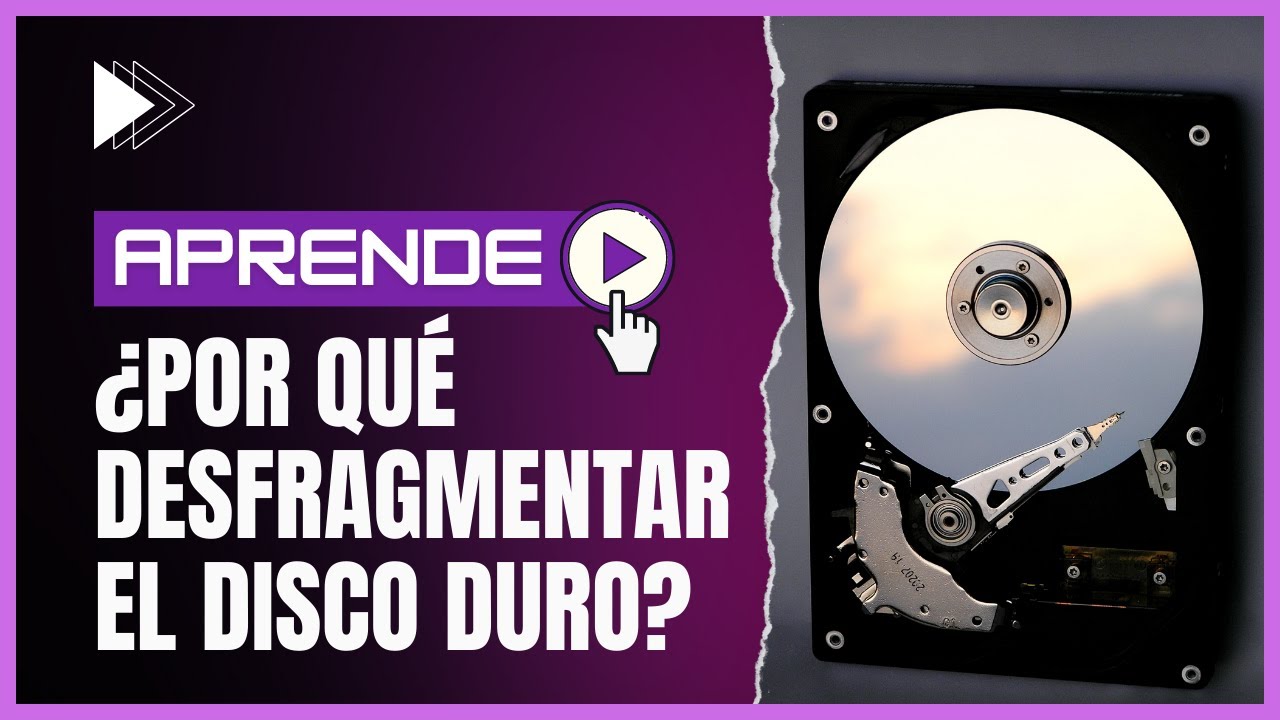
Es el dispositivo de almacenamiento de datos que emplea un sistema de grabación magnética para almacenar archivos digitales. Se compone de uno o más platos o discos rígidos, unidos por un miso eje que gira a gran velocidad dentro de una caja metálica sellada. Sobre cada plato, y en cada una de sus caras, se sitúa un cabezal de lectura/escritura que flota sobre una delgada lámina de aire generada por la rotación de los discos. Es memoria no volátil.
Las unidades de discos duros pueden tener distintos tipos de conexión o interfaces de datos con la placa base. Cada unidad de disco rígido puede tener una de las siguientes opciones:
  • IDE
  • SATA
  • SCSI


Practica 21 Ev 1.8.4 Bocinas


Se tratan de dispositivos transductores, esto es, son capaces de transformar un tipo de energía en otro diferente, y en el caso de las bocinas (también llamadas parlantes), estas convierten energía eléctrica en energía sonora, recibiendo las señales eléctricas de audio procedentes de la computadora, transformándolas en sonido.  Forman parte de la multimedia (es el uso de medios visuales y auditivos que permiten interactuar de manera amigable y amena entre el usuario y la computadora). Las bocinas generalmente se comercializan en pares para generar sonido estéreo para que sea más agradable la interacción con el equipo. También hay que destacar que hay equipos que las tienen integradas en el gabinete